動画を送る前に確認したいのは、ファイルに付いた情報、映像・音声の中身、投稿先の設定の3つです。位置情報のタグだけ消しても、画面に住所が映っていたり、会話で名前を呼んでいたりすれば、個人情報は残ります。
スマホ動画にGPSが必ず入っているわけではありません。機種・撮影アプリ・権限・書き出し経路によって変わるため、共有するファイルそのものを確認してください。
まず共有前に確認すること
| 確認場所 | 見落としやすい情報 | 対処 |
|---|---|---|
| ファイル名 | 氏名、顧客名、住所、案件名 | 内容を特定しない名前に変更 |
| ファイル内のタグ | 撮影位置、日時、作成者、機種、社内コメント | タグを検査して共有用コピーから削除 |
| 映像 | 顔、名札、伝票、車両番号、窓や鏡の映り込み | 該当場面を切り取る、隠す、公開しない |
| PCの画面録画 | ユーザーフォルダー、通知、タブ、メール、APIキー | 画面全体と切り替わる瞬間も確認 |
| 音声 | 名前、住所、会議内容、背景の会話 | 必要なら無音化 |
| 投稿先 | 位置タグ、公開範囲、共有リンクの権限 | 投稿直前に設定を確認 |
画面録画は開始画面だけでなく、処理中に一瞬出るダイアログや通知にも注意します。パスワードやAPIキーが実際に映って公開された場合は、動画を消すだけでなく、その認証情報の無効化・再発行も必要です。
コマンドを使わずにタグを確認・削除する
動画メタデータ削除ツールでは、選択した動画をブラウザ内で処理します。処理プログラムを取得する通信はありますが、動画をアップロードする処理はありません。
- 元の動画を保管し、共有したいファイルを選びます。
- 検査結果のタグ名を確認します。タグの値は初期状態では非表示です。必要な場合だけ「タグの値を表示」を選びます。
- 通常は「タグを一括削除」を選びます。「既知の個人タグを削除」は未知のタグを残す場合があります。
- 出力形式を確認して実行します。MOV・MKV・WebMは元の形式が自動選択されます。変換先が元のコーデックに対応しない場合は失敗します。
- 出力の再検査結果を確認し、動画全体を再生します。字幕やチャプターなどが必要だった場合は、そのまま共有せず元ファイルに戻って処理方法を選び直してください。
- ダウンロード後は「選択・結果を消去」で、この画面に保持しているファイルと結果を解放できます。
ダウンロード名は metadata-removed から始まる固定名です。元の氏名・案件名を引き継ぎません。ただし、ブラウザのダウンロード履歴や保存先のファイルまでは削除しません。
「検出されなかった」は「個人情報がない」という証明ではありません。 このツールは、表示できるタグを検査するもので、動画の全バイトを解析して匿名性を認定するものではありません。
実測で確認したこと
2026年9月10日、ネイティブ版FFmpeg 8.1で、1秒のテスト映像・2本の合成音声・字幕・チャプターを持つMKVを作成しました。架空の作成者・機種・コメントと、2本目の音声トラックのタグ、独自タグを付け、ツールと同じ引数で削除しました。
| 出力 | モード | 指定した個人タグ | 独自タグ | 出力のデコード |
|---|---|---|---|---|
| MKV | 一括削除 | 残存なし | 残存なし | 成功 |
| MKV | 既知タグのみ | 残存なし | 残存あり | 成功 |
| MP4 | 一括削除 | 残存なし | 残存なし | 成功 |
| MP4 | 既知タグのみ | 残存なし | この出力では残存なし | 成功 |
4ケースとも音声2本を保持し、字幕とチャプターは出力から除外されました。実測結果JSONに条件と結果を公開しています。
つまり、既知のタグだけ消す方式には取りこぼしがあります。MP4側で独自タグが残らなかったのはこの素材と出力処理での結果であり、MP4にすれば安全という意味ではありません。実機のiPhone・Android動画、独自のカメラ情報、ブラウザ版FFmpegでは確認していません。
音声と画面の加工も実測する
メタデータを消しても、会話に含まれる本名や画面の通知は残ります。2026年9月10日、ネイティブ版FFmpeg 8.1で3秒・320×180の合成テスト映像を使い、無音化と矩形加工を追加で確認しました。
| 確認した内容 | 結果 | ここまでは分からない |
|---|---|---|
| 全体の音声削除 | 出力の音声トラック0本 | 映像に写った文字や背景の識別性 |
| 1〜2秒を全音声トラックで無音化 | 1.2〜1.8秒の復号後サンプルは、2本ともすべて0。区間外の音は残存 | 実際の発言の前後、コーデックの切り替え境界 |
| 固定矩形の黒塗り | 外側へ丸めた84×48ピクセルの全領域で、復号後の平均輝度0.034 / 255 | 動く顔、反射、別の場面を含む全編の安全性 |
| 小さな範囲のぼかし・モザイクなど6条件 | 全出力のデコード成功。素材のタグ・字幕・チャプターは残存なし | モザイクで個人情報が読めなくなることの保証 |
同じ1.5秒地点の合成素材です。黒塗りは指定範囲だけに適用され、画面全体を匿名化するものではありません。
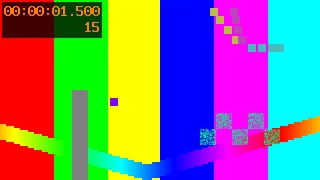
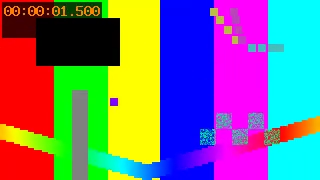
測定結果・実行引数・出力SHA-256を公開しています。ブラウザ版や実機のスマートフォン素材では確認していません。サンプル単位で区間音声を処理する仕組みはFFmpegのaeval仕様を参照してください。
共有前には、機密文字は黒塗りし、会話の削除も別に判断して、出力全編を確認します。モザイクの強度を上げただけで、読めない・特定されないと判断しないでください。
iPhoneとGoogleフォトの共有設定
iPhoneの「写真」では、共有ボタンから「オプション」を開き、「位置情報」をオフにできます。これは共有時に渡す情報の設定です。ほかのタグや映像の内容まで消えるとは考えず、重要な素材では実際に送るコピーを確認します。Appleの共有手順を参照してください。
Googleフォト内の位置情報共有設定と、ダウンロードした元ファイルのメタデータは別です。Googleは、ダウンロード後にメールなどで送る場合にはGoogleフォト内の位置情報編集が適用されず、端末が元々保存した位置情報が表示され得ると説明しています。Googleフォトで非表示にしたから、書き出した動画も削除済みとは限りません。 Google公式ヘルプ
SNSごとに「必ず削除される」とは言い切れません。動画投稿、ファイル添付、クラウドへのリンク共有では、渡るデータが異なるためです。
PCで詳しく確認する
FFmpeg一式にffprobeが含まれている場合、次のコマンドでコンテナ・各トラック・チャプターを確認できます。
ffprobe -v error -show_format -show_streams -show_chapters -of json input.mp4出力の format.tags だけでなく、streams の各 tags と chapters も確認します。JSONには元のファイル名やタグ値が含まれるため、問い合わせや公開フォーラムに丸ごと貼り付けないでください。
別の読み取り手段として、ExifToolの exiftool -a -ee3 -G1 -s input.mp4 も利用できます。-ee3 を付けると、ドライブレコーダー・アクションカメラ・ドローンが映像と並べて記録する位置情報のトラックも読み取ります。長い動画では時間がかかることがあります。どちらか一方で何も表示されないことを、全情報の不在と解釈しないでください。
共有用のMP4コピーを作るコマンド例です。出力先を元ファイルと分けています。
ffmpeg -n -i input.mp4 -map "0:V?" -map "0:a?" -map_metadata -1 -map_metadata:s -1 -map_chapters -1 -c copy -movflags +faststart output.mp4-map_metadata -1 はグローバルタグ、-map_metadata:s -1 はストリームのタグの自動コピーを止めます。0:V? は添付画像を除く映像、0:a? は音声を選択するため、字幕やデータトラックは引き継ぎません。これは映像・音声の再エンコードではなく、画面のモザイク処理でもありません。FFmpeg公式仕様
書き出した output.mp4 に対して、上と同じffprobeコマンドを実行し、タグと再生結果を確認します。元のコーデックがMP4に入らない場合は、対応するコンテナを選び直す必要があります。元ファイルは上書きしないでください。
消せない情報と、残してよい情報
解像度・長さ・コーデックといった再生に必要な情報までなくすことはできません。出力ソフトが新たに付けるタグが残ることもあります。回転情報はタグ以外の構造に保存される場合があり、「一括削除なら必ず向きも消える」とは限りません。出力後に縦横・音声・長さを確認してください。
顔や住所にはモザイクツール、不要な会話には無音化ツール、一部分の削除にはトリムツールが使えます。重要な個人情報は加工したつもりでも残り得るので、公開する必要自体も見直してください。
また、メタデータを消したコピーを作っても、元ファイル、クラウドバックアップ、過去に送信したファイルは変わりません。第三者への共有を取り消す操作とも別です。
CPU・GPU・カメラなどの一般的な型番と、個体固有のシリアル番号・PC名・個人フォルダーのパスは区別してください。型番は実測条件として役立ち、それ単独で氏名やPC内のファイルが分かる情報ではありません。ただし、ほかの公開情報と組み合わせれば、特定される可能性はゼロではありません。