動画の黒塗り・モザイク・ぼかし
動画の固定範囲を黒塗り・モザイク・ぼかしで加工。座標・大きさ・時間範囲と音声削除を指定できます。
ぼかし・モザイクは読めなくなる保証がありません。機密文字には黒塗りを使い、映像全体を確認してください。音声は別に確認が必要です。
対応する FFmpeg コマンド
現在の設定に対応するコマンドラインです。設定を変えるとリアルタイムで更新されます。
ffmpeg -y -i input.mp4 -filter_complex "[0:V:0]scale=1920:1080:flags=bilinear,setsar=1,pad=ceil(iw/2)*2:ceil(ih/2)*2,format=yuv420p,drawbox=x=480:y=270:w=640:h=360:color=black:t=fill[v]" -map "[v]" -map "0:a?" -c:a aac -b:a 128k -map_metadata -1 -map_metadata:s -1 -map_chapters -1 -c:v libx264 -preset fast -crf 23 -pix_fmt yuv420p -movflags +faststart output.mp4合成素材で確認した結果
2026-09-10にネイティブ版FFmpeg 8.1で、3秒・320×180のテスト映像、2本の合成音声、字幕・チャプター・架空のタグを持つ素材を処理しました。ブラウザ版の動作検証ではありません。
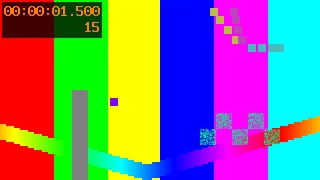
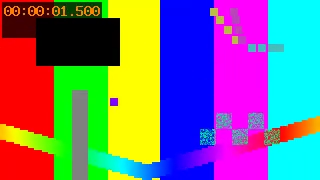
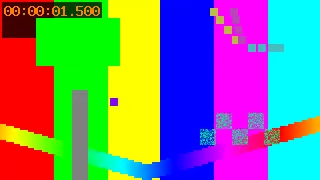
- 全体無音化:出力の音声トラックは0本。
- 区間無音化:1〜2秒を指定。1.2〜1.8秒の区間内では、両音声トラックの復号後サンプル値がすべて0。区間外には音が残りました。
- 黒塗り:選択を外側に丸めた84×48ピクセルの全領域を測定。復号後の平均輝度は0.034 / 255でした。
- 6条件すべてをデコードでき、素材に埋めたタグ・字幕・チャプターは出力に残りませんでした。
- 追加の形式確認:MOV・MKV・WebMそれぞれで全体/区間無音化を実行し、デコードと音声トラック数を確認しました。
実在する顔・書類・会話、スマートフォン素材、音声の切り替え境界での安全性はこの測定では検証していません。モザイク画像は視覚例であり、読めなくなることの証明ではありません。
使い方
- 先頭フレームを確認動画を選ぶと、先頭のフレームが表示されます。表示できない動画は、範囲を確かめられないため処理できません。
- 対象を余裕を持って囲む矩形の位置・大きさを調整します。氏名や住所などの文字は黒塗りを選び、音声も確認します。
- 全編を再生して確認対象の移動、反射、別の場面、焼き込み字幕、会話を含めて出力を確認してから共有してください。
おすすめ設定
うまくいかないとき
途中で対象が隠れなくなる
原因:矩形は固定で、顔や物体の動きを追いません。
対処:動きの全体を覆うよう広げるか、追跡対応の編集ソフトを使ってください。
プレビューが表示されない
原因:ブラウザ非対応のコーデック、破損、読み込み時間超過などが考えられます。
対処:対応するMP4へ変換してから選び直してください。範囲が見えないままの実行はできません。
小さいぼかしでも文字が分かる
原因:加工範囲や強度によって元の情報が残ります。
対処:黒塗りに切り替えて周囲も覆い、出力全体を確認します。
よくある質問
モザイクを強くすれば個人情報は絶対に読めませんか?
保証できません。文字、顔、背景、音声を合わせて推測できる場合があります。機密文字には黒塗りを使い、共有自体が適切かも検討してください。
複数の場所を同時に隠せますか?
一度に指定できる矩形は1つです。出力を再入力して追加できますが、その都度映像を再エンコードします。複雑な編集は複数マスク対応ソフトが適しています。
顔を自動で追いかけますか?
いいえ。表示は先頭フレーム、処理は固定座標です。出力全編を再生して対象がはみ出していないか確認してください。
音声や字幕は残りますか?
音声は削除オプションを選ばない限り残ります。独立した字幕・データ・添付画像・チャプターは除外します。映像に焼き込まれた字幕は黒塗り範囲の外では残ります。
出力形式と画質は?
H.264(CRF 23)の MP4 で作り直すため、元の画質そのままではありません。大きさはブラウザでの表示サイズに合わせ、奇数の辺は 1 ピクセル足します。HDR などの 10bit 動画も 8bit で出力します。
くわしい説明(設定の意味・制限・FFmpeg のコマンド)
設定の意味
使えるブラウザと制限
- 最大500MB。ブラウザが先頭フレームを読み取れる動画が必要です。
- 固定矩形1つ。自動追跡・複数矩形の同時指定は未対応です。
- 出力は再エンコードされます。HDR などの 10bit 動画も 8bit になります。
- 黒塗りの実測結果は、合成映像の指定範囲のものです。実際の人物や書類を特定できなくなることの証明にはなりません。
同じ処理を FFmpeg のコマンドで
ffmpeg -i input.mp4 -vf "drawbox=x=36:y=18:w=84:h=48:color=black:t=fill" -map 0:V:0 -map 0:a? -c:v libx264 -crf 23 -preset fast -pix_fmt yuv420p -c:a aac -b:a 128k -map_metadata -1 -map_metadata:s -1 -map_chapters -1 -movflags +faststart redacted.mp4