まず、その動画を Windows のメディア プレーヤーで開いてみます。
- 開けない → 形式が原因のときか、ファイルが途中で切れているとき。
- 開ける → 再生できるのにサムネイルが出ないとき。
- サムネイルは出るが、動画と違う画像 → 動画と違う画像が出るとき。
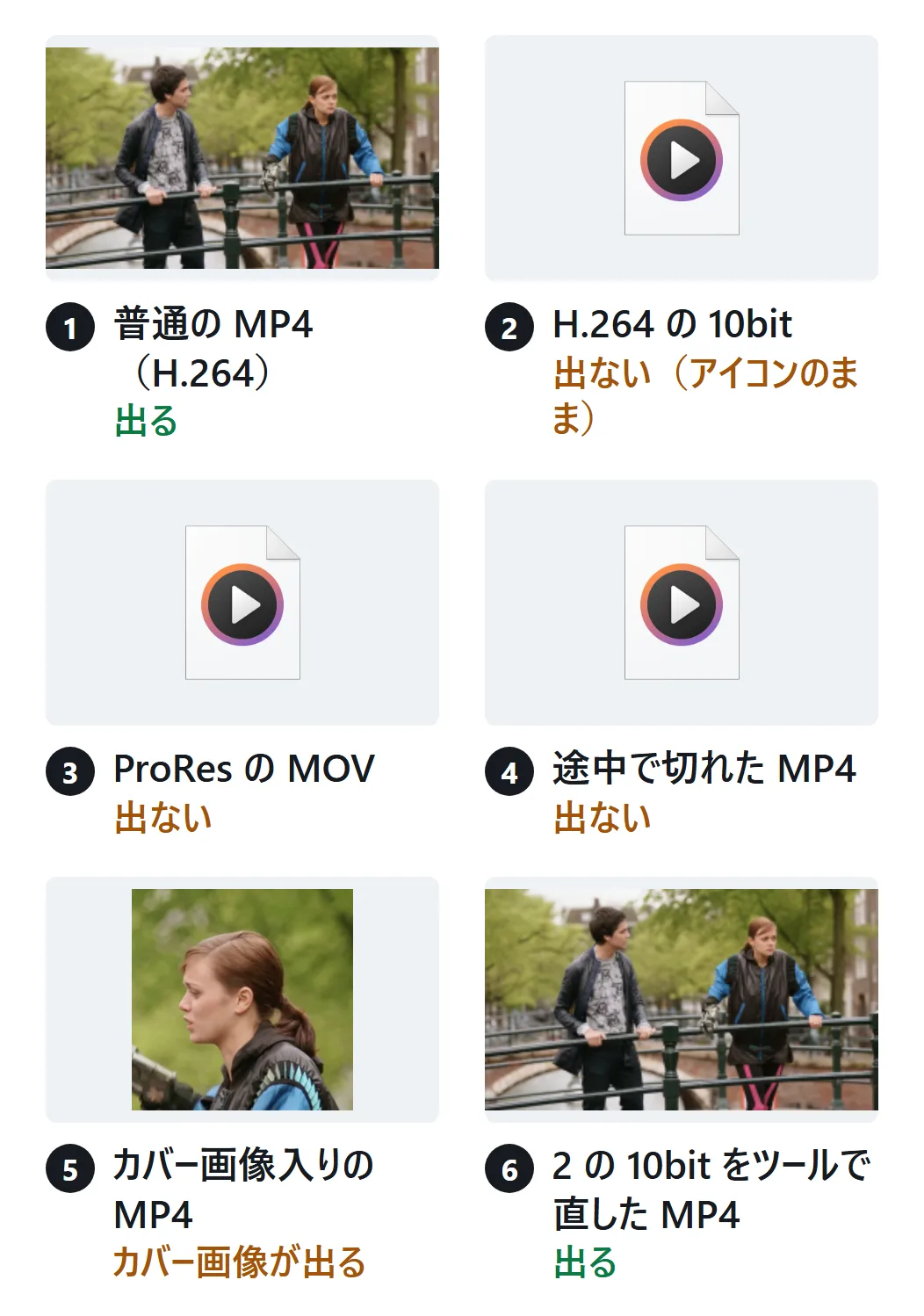
素材: Tears of Steel (CC) Blender Foundation | mango.blender.org、CC BY 3.0
形式が原因のとき
H.264 の 10bit・4:4:4 や ProRes は、Windows が読めないのでサムネイルが出ません(図の 2・3)。再生できる形式に直すツールで作り直すと出ます(図の 6)。
H.265(HEVC)の動画には、Microsoft Store の「HEVC Video Extensions」が必要です。
ファイルが途中で切れているとき
ダウンロードやコピーが途中で止まった MP4 は、サムネイルが出ないことがあります(図の 4)。もう一度ダウンロードかコピーをします。
再生できるのにサムネイルが出ないとき
- フォルダーの表示を「大アイコン」にします(「一覧」「詳細」ではサムネイルが出ません)。
- スタートメニューで「エクスプローラーのオプション」を開き、「表示」タブの「常にアイコンを表示し、縮小版は表示しない」のチェックを外します。
- 直らなければ「ディスク クリーンアップ」を開き、「縮小表示」を選んで削除します。
動画と違う画像が出るとき
MP4 にカバー画像が入っていると、その画像が出ます(図の 5)。メタデータを消すツールで外せます(撮影日時などの情報も消えます)。
好きな画像をサムネイルにしたいときは、カバー画像として入れます。
ffmpeg -i input.mp4 -i cover.jpg -map 0:V -map 0:a? -map 1 -c copy -disposition:v:1 attached_pic output.mp4図の結果は、Windows 11(HEVC・AV1・VP9 の拡張機能あり)で、エクスプローラーと同じ機能にサムネイルを作らせて確かめました(2026-10-09)。データのページにあります。