字幕の文章を自動で作りたいなら、字幕ファイルを動画に焼き込む(映像に直接描き込む)だけのツールでは足りません。 VEEDのような、話し声から字幕を作る機能が必要です。字幕の文章がすでに手元にあり、映像に表示したいだけなら、焼き込みのツールで足ります。
VEEDの機能は2026-09-11に公式資料で確認した内容です。有料プランを使って比べた実測比較ではありません。
必要な作業を分ける
| やりたいこと | 当サイトでの扱い | 選ぶ際の確認点 |
|---|---|---|
| 話し声から字幕の文章を作る | 自動の文字起こしはない | VEEDなどの対応サービスで、対応言語、使える量、文章の直し方を確認 |
| 用意した字幕を映像に焼き込む | 字幕焼き込み。字幕ファイル(SRT/VTT形式)か、貼り付けた字幕の文章を使う | 文字、表示する時刻、読みやすさ |
| ロゴや文字を重ねる | 透かし追加 | 使う素材の権利。字幕や顔に重ならないか |
| 一部分を隠す | 黒塗り・モザイク | 隠したいものが動いて、範囲の外に出ないか |
| 複数の場面をつなぎ、後日また編集する | 場面を並べて編集する機能も、編集途中の保存もない | 目的に合う動画編集アプリを選ぶ |
VEEDの字幕機能の案内には、字幕の自動生成、文章の修正、焼き込み、字幕ファイルの書き出しが載っています。機能ごとの利用条件は、料金ページと自分のアカウントで確認してください。購入前に、価格、書き出した動画に透かし(サービスのロゴ)が入るか、書き出しの条件を見て、必要な出力が得られるプランかを確かめます。
字幕を焼き込む前に残すもの
元動画と字幕ファイルは、別々に残しておいてください。焼き込んだ字幕は映像の一部になるので、ふつうの字幕のように再生アプリで表示を消すことはできません。後で誤字が見つかったら、元動画と直した字幕ファイルから作り直します。
当サイトの字幕ツールを試すときは、個人情報が入っていない5秒以上の動画と、次の字幕の例を使えます。字幕ごとに、番号、表示する時刻の範囲、文字の順に書き、空行で区切ります。
1
00:00:00,000 --> 00:00:02,000
Caption 1

2
00:00:02,500 --> 00:00:04,500
Caption 2- 動画を選び、字幕欄に上の例を貼り付けます。字幕ファイルを使う場合は、文字コード(文字の保存形式)をUTF-8にして保存したファイルを選びます。
- 文字サイズと位置を選んで処理し、できた動画を保存します。
- 再生して、0〜2秒に「Caption 1」、2〜2.5秒は字幕なし、2.5〜4.5秒に「Caption 2」が出るかを確認します。日本語の字幕は、日本語フォントを自動で読み込んで表示します(JIS 第1・第2水準の漢字まで)。本番で使う文字が表示されるかも確かめてください。
- 音声、向き、長さに問題がなければ、元動画と仕上げた字幕で本番の作業をします。
| 困ったこと | 確認すること |
|---|---|
| 字幕がまったく出ない | 字幕の時刻が動画の長さに収まっているか。SRT/VTTの書き方になっているか |
| 一部の文字が四角になる | JIS 第1・第2水準にない漢字や、中国語・韓国語の文字を使っていないか。ファイルの文字コードがUTF-8か |
| 字幕が画面からはみ出す | 行の長さ、改行、文字サイズ、縦動画の幅 |
| 字幕と声がずれる | カット前の動画に合わせた字幕を、カット後の動画に使っていないか |
| 焼き込んだ後に誤字を見つけた | 元動画と直した字幕から作り直す。焼き込み済みの動画に文字を重ねない |
顔や書類を隠すなら、字幕とは別に確認
黒塗り・モザイクツールは、指定した四角い範囲を隠します。顔を自動で追いかける機能ではありません。人やカメラが動くと、隠したいものが範囲の外に出ることがあります。最初の画面だけで判断せず、出力を最後まで見て確かめてください。
文字を読めないようにしたいなら、弱いぼかしに頼らないでください。黒塗りでも、範囲や隠す時間が足りなければ見えてしまいます。声、字幕、ファイルに記録された情報、反射や別の場面への映り込みも、別に確認が必要です。
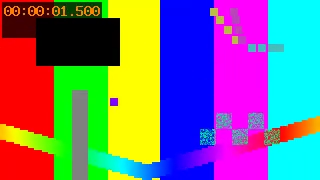
上の画像は、テスト用に作った映像の一部を、PC版のFFmpeg(動画を処理するソフト)で黒塗りした出力です(測定データ)。元の映像と条件は、ツールページの測定例にあります。
複数の加工を組み合わせるとき
カット、字幕、ロゴ、圧縮を別々のツールで行うと、途中のファイルが増えます。ツールを通すたびに動画が圧縮し直される(再エンコードされる)こともあり、そのたびに画質は少しずつ落ちます。いきなり多くの加工を続けて行わず、必要な加工とその順番を先に決めてください。
カットで時刻が変わる場合は、カット後の動画に合わせて字幕の時刻を直します。字幕を入れた後にサイズを変えるなら、できあがった動画で文字が読めるかをもう一度確かめます。何度も直しながら仕上げるなら、編集内容を保存できる動画編集アプリも検討してください。当サイトのツールでは、編集の途中を保存して、後から続きを作業することはできません。
共有PCと機密動画の注意
当サイトのツールは、動画を端末の中で処理します。ただし、ページ、処理プログラム、フォントの読み込みには通信を使います。閲覧履歴や保存したファイルを消す機能はなく、タブを閉じた後も、できた動画やキャッシュ(ブラウザの一時保存データ)が残ることがあります。機密の動画は、当サイトも含め、組織が許可した環境でだけ扱ってください。
字幕やロゴを入れても、動画に含まれる個人情報は消えません。動画ファイルに残る位置情報などは、位置情報の確認と削除の方法で確認できます。